Lors d’un entretien de retour d’expérience récent, la phrase suivante a été prononcée : « Créer une annonce est aussi rapide et simple que sur Ricardo – deux minutes maximum. » C’est un grand compliment pour nous et une raison suffisante pour découvrir comment nos participant·e·s utilisent Circunis au quotidien.
La meilleure solution ne sert à rien si elle n’est pas utilisée… trop compliquée, trop fastidieuse, nous connaissons tous cela. C’est pourquoi il est particulièrement important pour nous que l’utilisation de Circunis soit simple et intuitive, et nous sommes fiers de recevoir régulièrement des retours positifs à ce sujet.
Alors, comment ça marche ?
- Avoir une vue d’ensemble et effectuer une recherche
- Prendre contact avec le vendeur
- Créer une annonce
- Gérer les annonces
- Créer une alerte de recherche automatique
- Inviter des utilisateurs de l’entreprise
- Gérer les sites de l’entreprise
- FAQ et assistance
1. Avoir une vue d’ensemble et effectuer une recherche
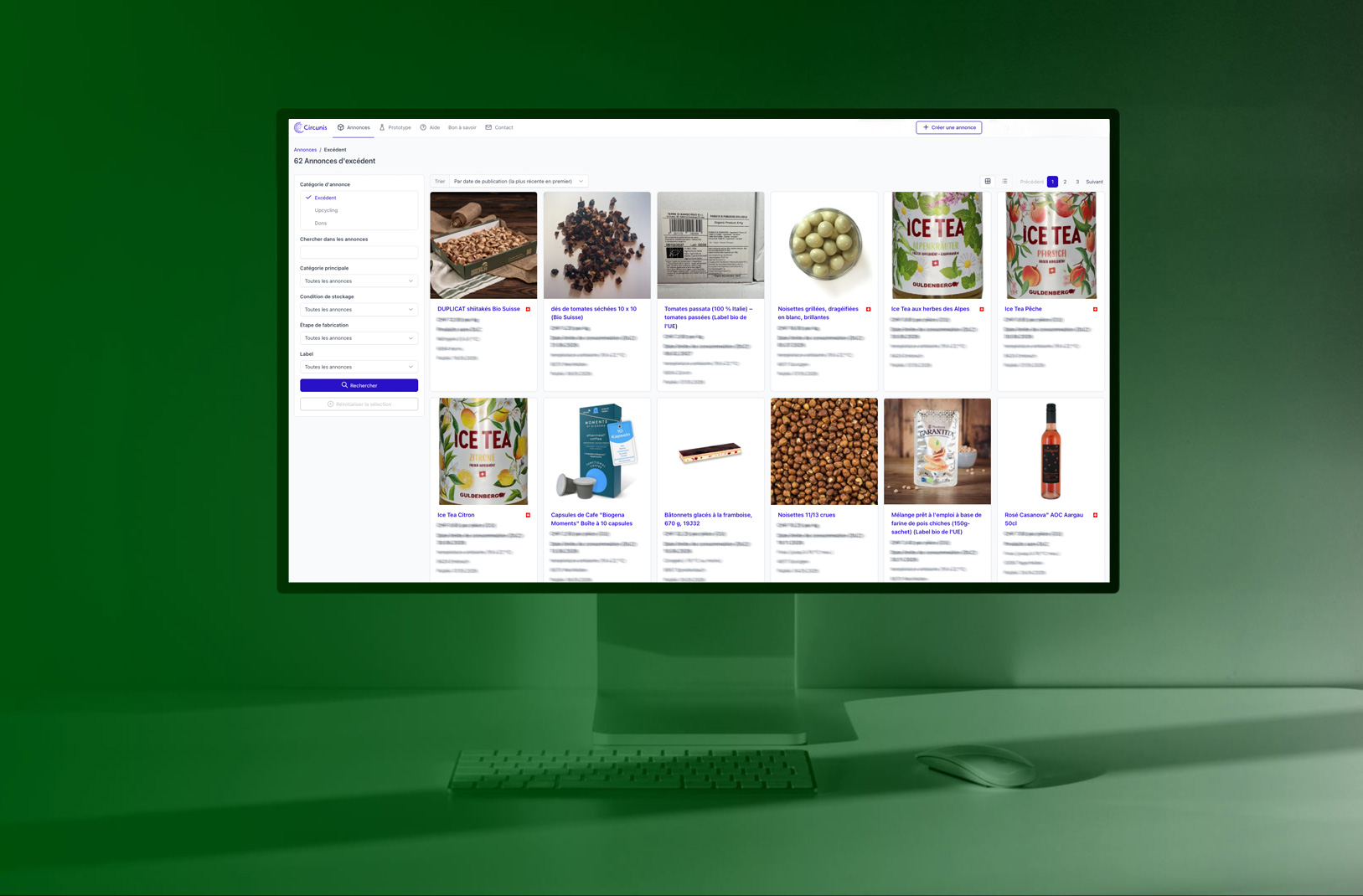
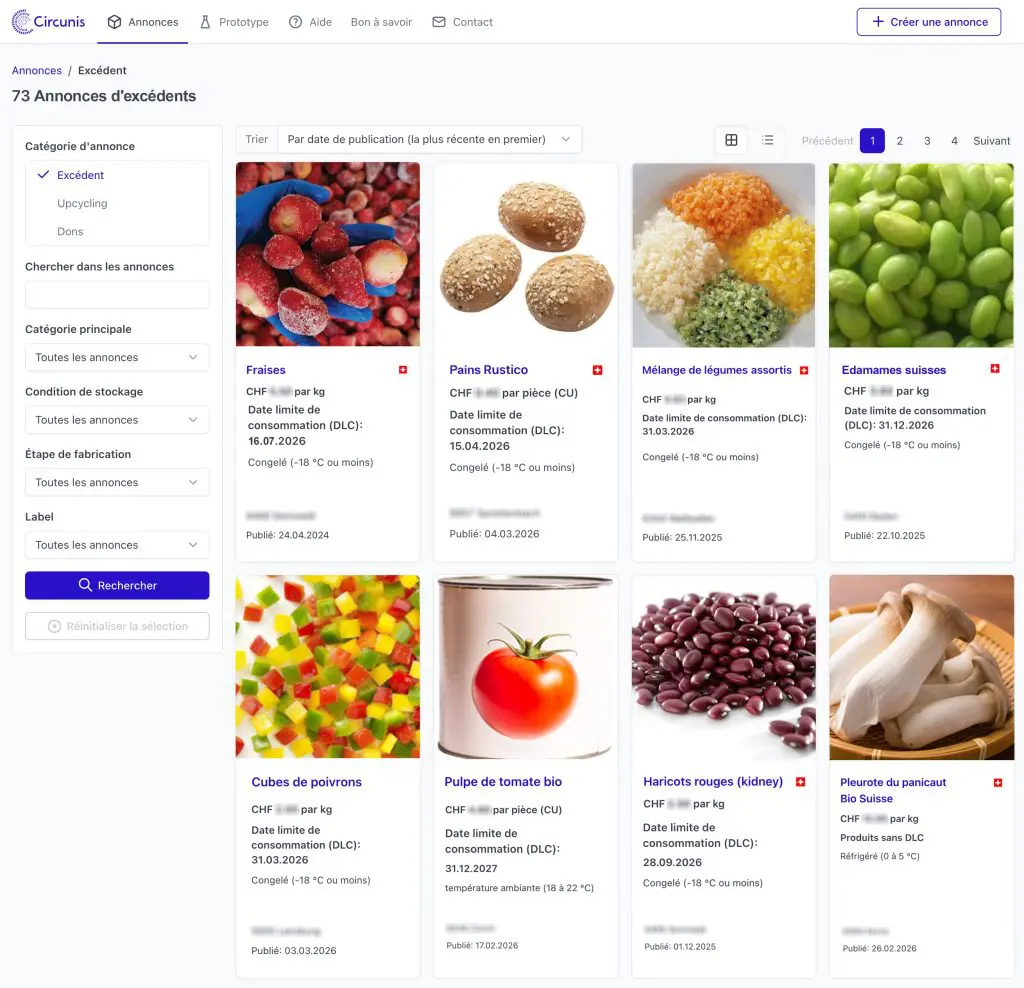
Une fois connecté, la place de marché B2B affiche un aperçu des annonces actuelles, classées par date de publication : les plus récentes en premier. Le menu de filtrage situé à gauche offre les options suivantes :
- Basculer entre les annonces de surplus et les produits recyclés
- Rechercher des produits ou des entreprises participantes
- Filtrer par catégories, conditions de stockage et étapes de fabrication
2. Prendre contact avec le vendeur
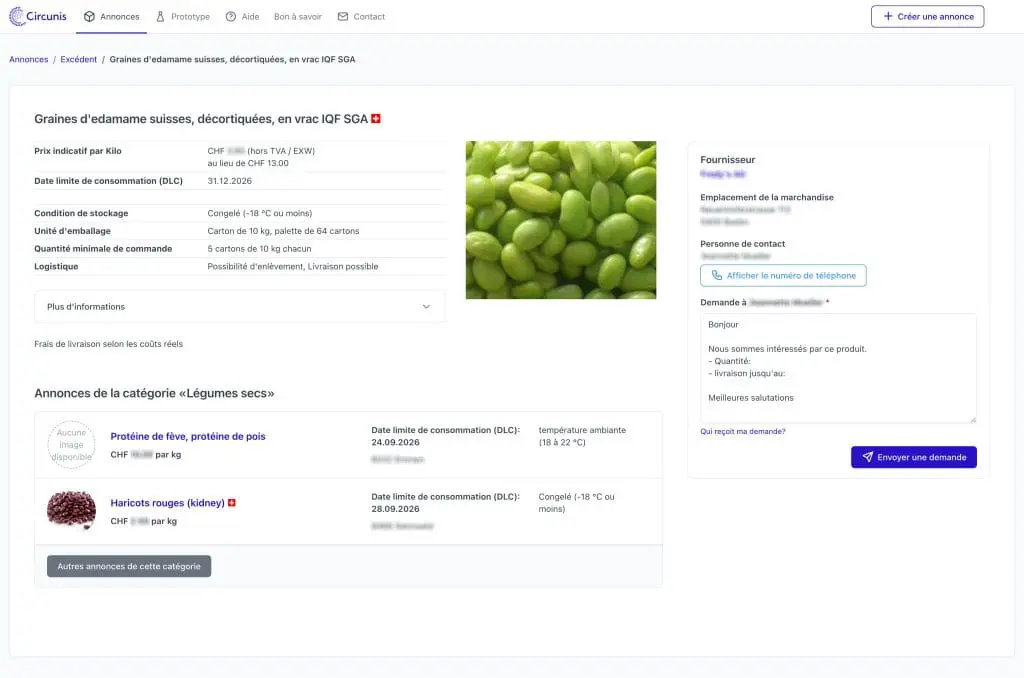
Lorsque vous avez trouvé une annonce qui vous intéresse, cliquez dessus pour afficher la fiche détaillée. Vous y trouverez toutes les informations relatives au produit proposé, ainsi que des spécifications supplémentaires si le vendeur ou la vendeuse en a fourni.
Dans la colonne de droite, vous trouverez les coordonnées de l’entreprise qui vend cet excédent et les moyens de la contacter : vous pouvez appeler la personne responsable ou envoyer votre demande via le formulaire de contact. Celle-ci recevra alors un e-mail et pourra vous répondre directement.
3. Créer une annonce
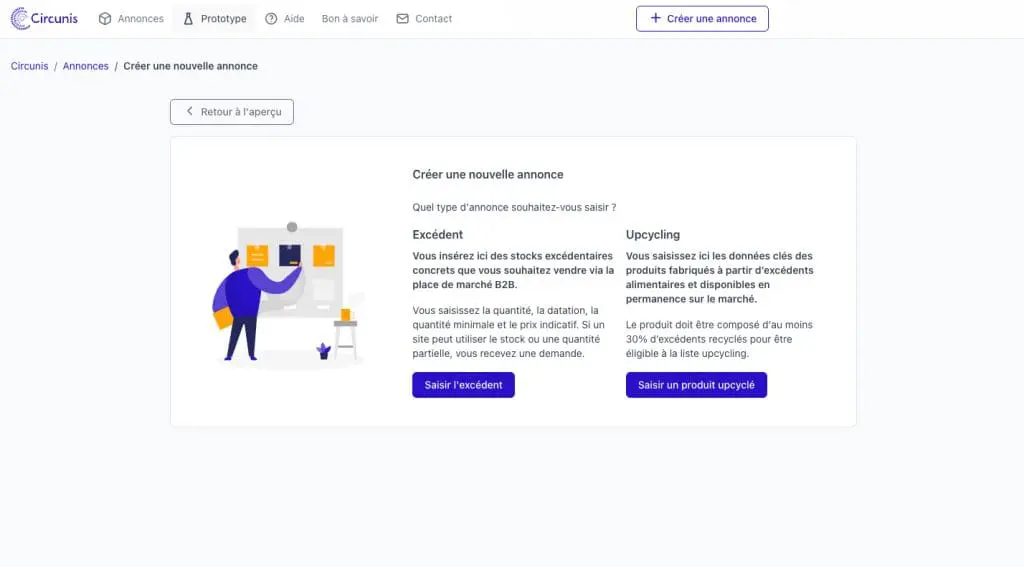
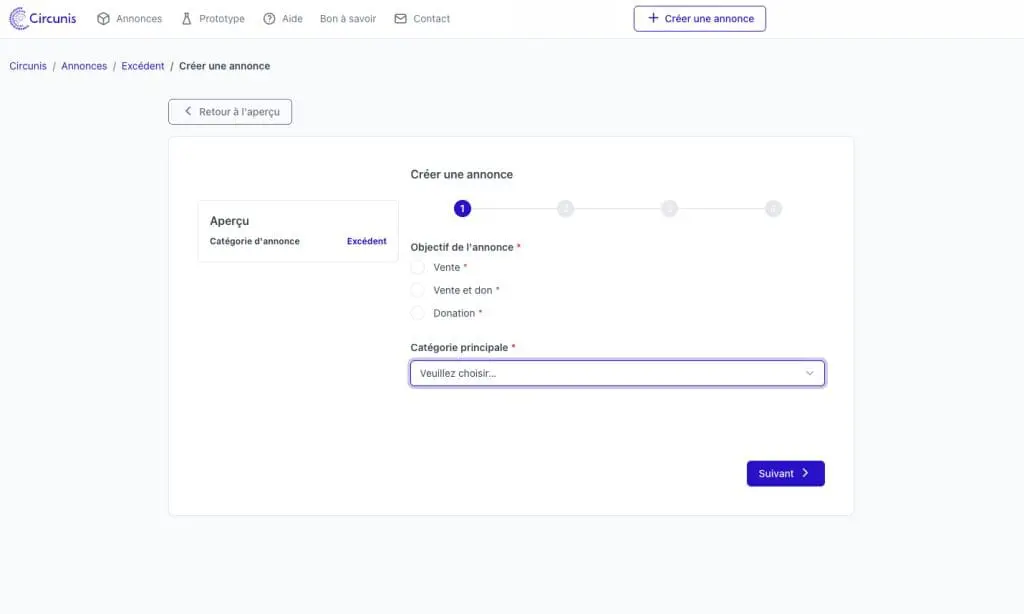
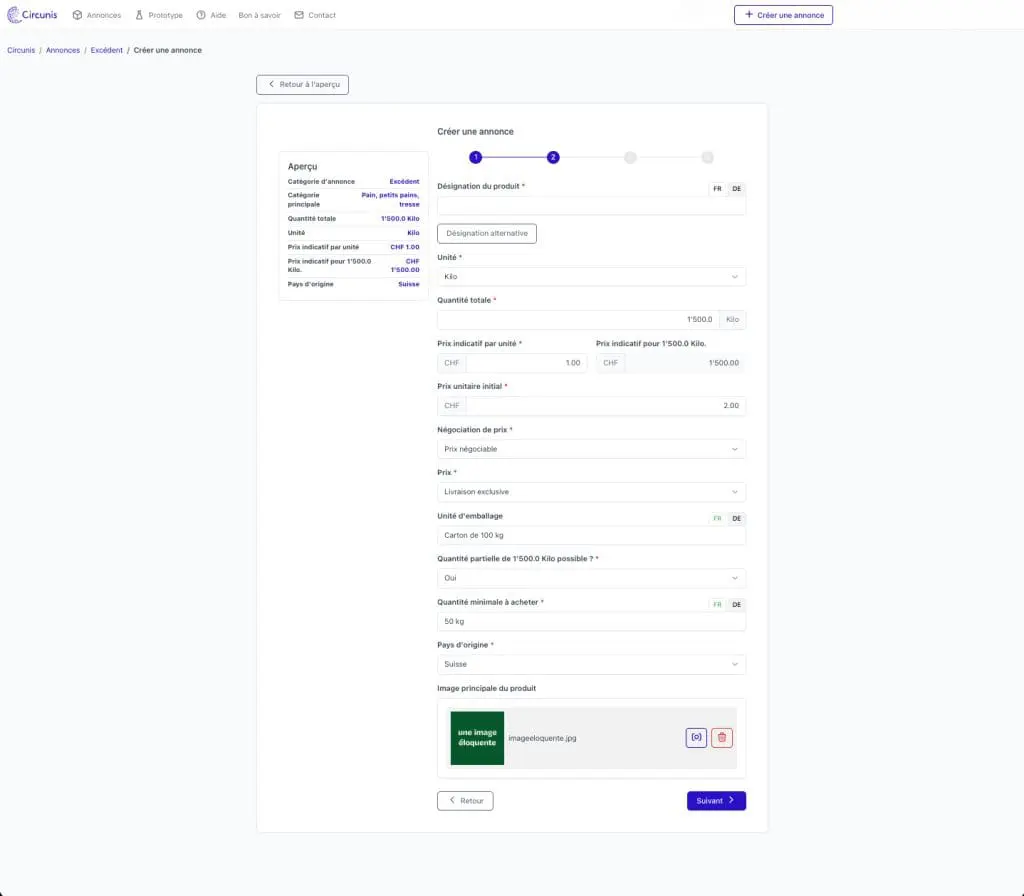
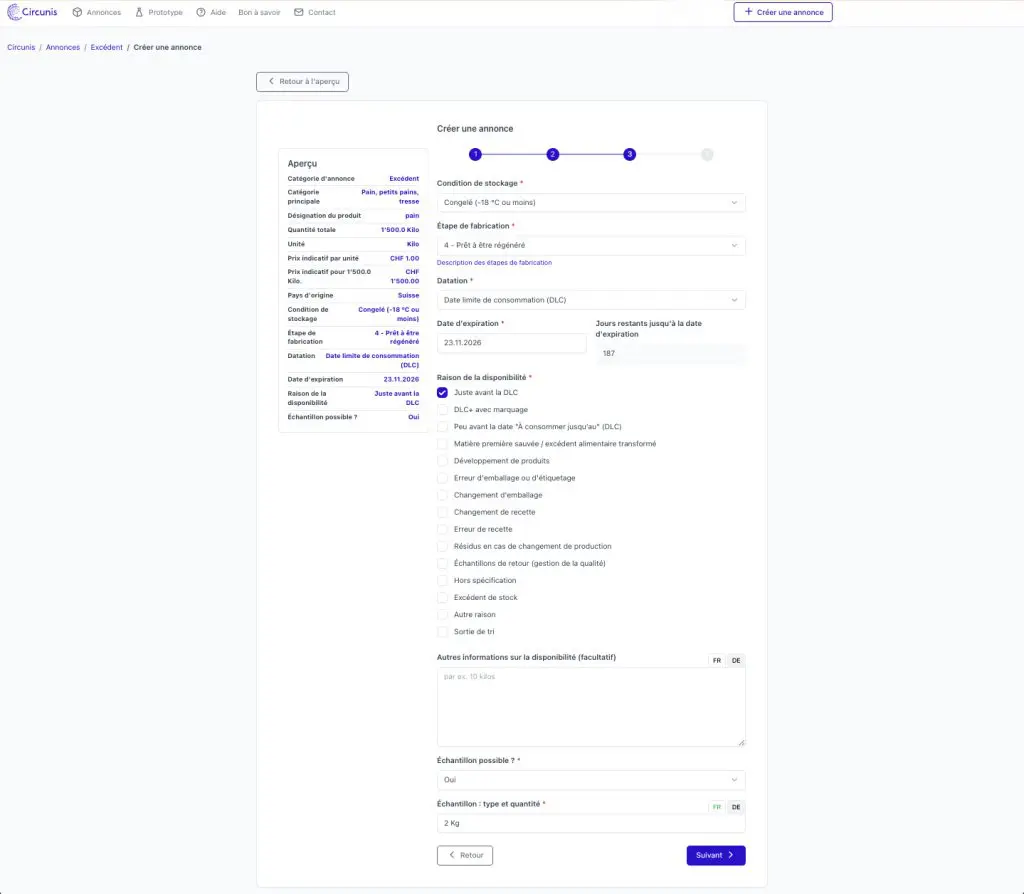
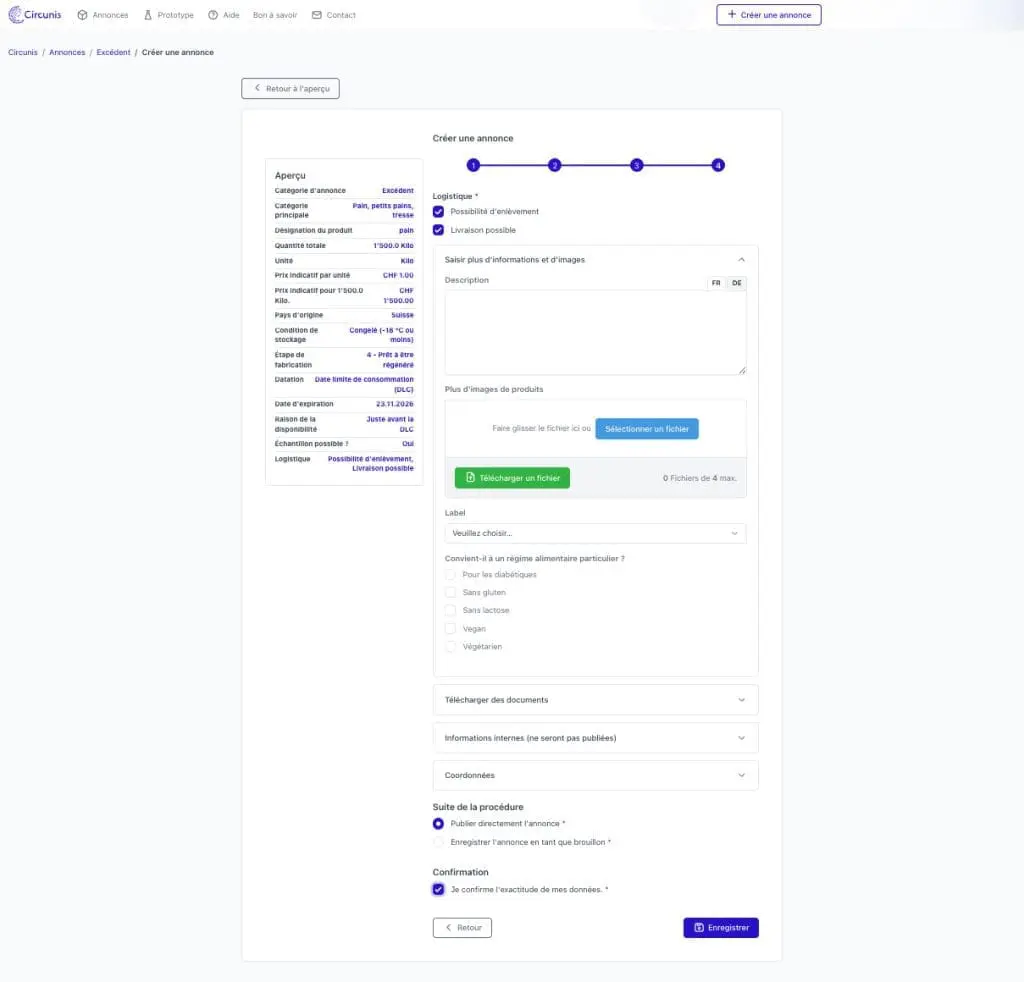
Si, en revanche, vous souhaitez créer vous-même une annonce, nous vous guiderons à travers le processus en plusieurs étapes :
Sélection : excédent / ou produit upcycling
Sélectionner l’objet de l’annonce et la catégorie du produit
Saisir le produit, la quantité et le prix, enregistrer l’image principale
Saisir les détails relatifs au produit et à la date
Enregistrer les informations logistiques et les autres spécifications
4. Gérer les annonces
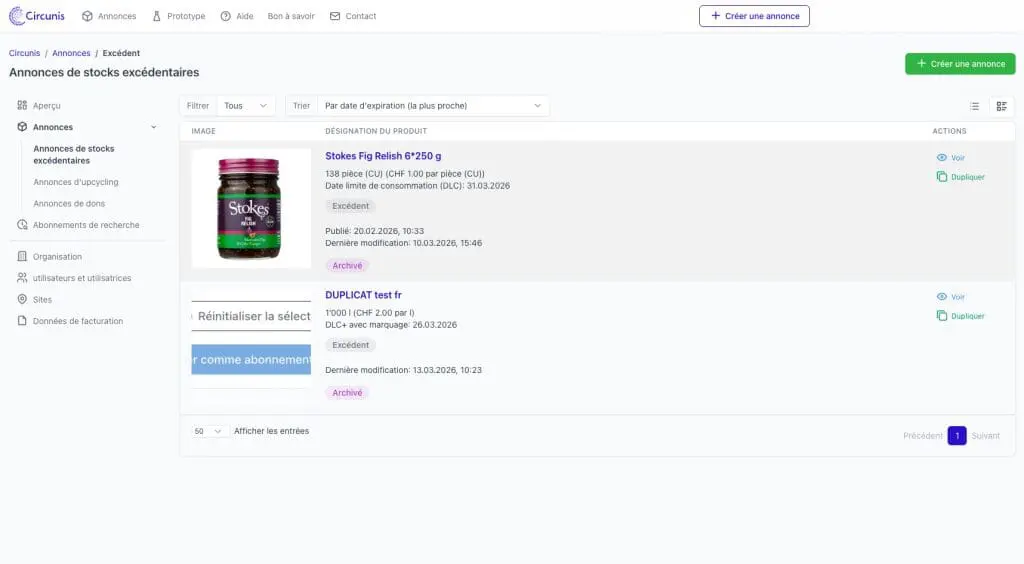
Dans votre compte, vous avez à tout moment accès à vos annonces enregistrées. Vous pouvez les modifier ou les archiver. Si vous enregistrez un article similaire à une annonce précédente, vous pouvez dupliquer les données existantes et vous contenter de modifier et de compléter les informations pertinentes. Cela vous permet de saisir et de publier vos annonces encore plus rapidement.
5. Créer une alerte de recherche automatique
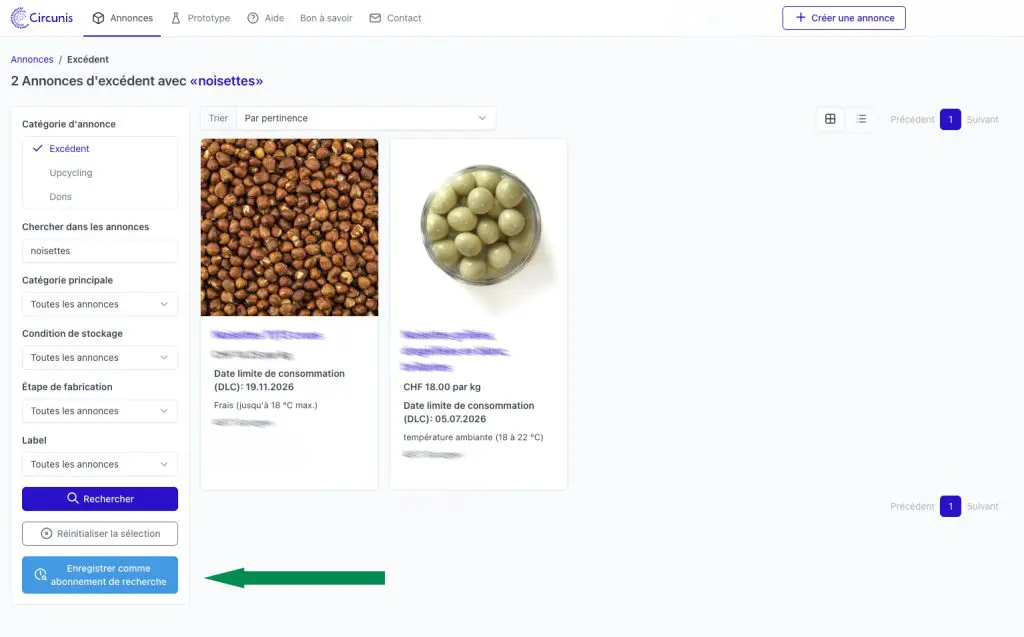
Grâce à une alerte de recherche, vous pouvez être averti dès qu’une annonce correspondant à vos critères de recherche est publiée. Vous avez deux possibilités pour créer une nouvelle alerte de recherche :
Vous enregistrez votre recherche actuelle sous forme d’abonnement de recherche
Exemple : vous recherchez des annonces contenant le mot-clé
« tomates », mais vous ne trouvez rien aujourd’hui.
En cliquant sur le bouton « Enregistrer comme alerte de recherche », vous créez une nouvelle alerte : vous recevrez une notification par
e-mail dès qu’une annonce correspondante sera publiée.
2. Vous utilisez la gestion des abonnements de recherche
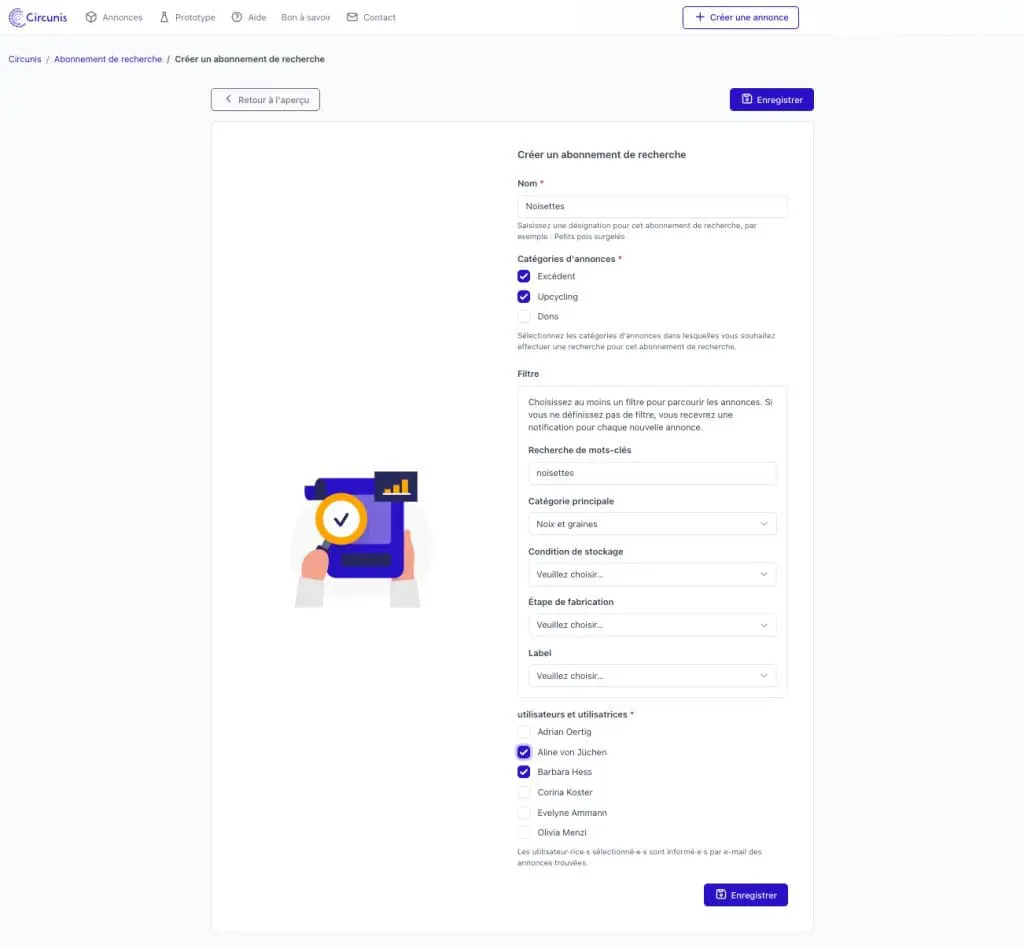
Dans l’en-tête, cliquez sur le nom de votre organisation, puis sur la rubrique « Abonnements de recherche ». Vous pouvez y créer de nouveaux abonnements et modifier tous ceux qui sont déjà enregistrés, par exemple en ajustant les mots-clés, les catégories, les paramètres de filtrage et les personnes à notifier. Si vous n’avez plus besoin d’un abonnement de recherche, vous pouvez simplement le supprimer.
6. Invitier des utilisateurs pour l’entreprise
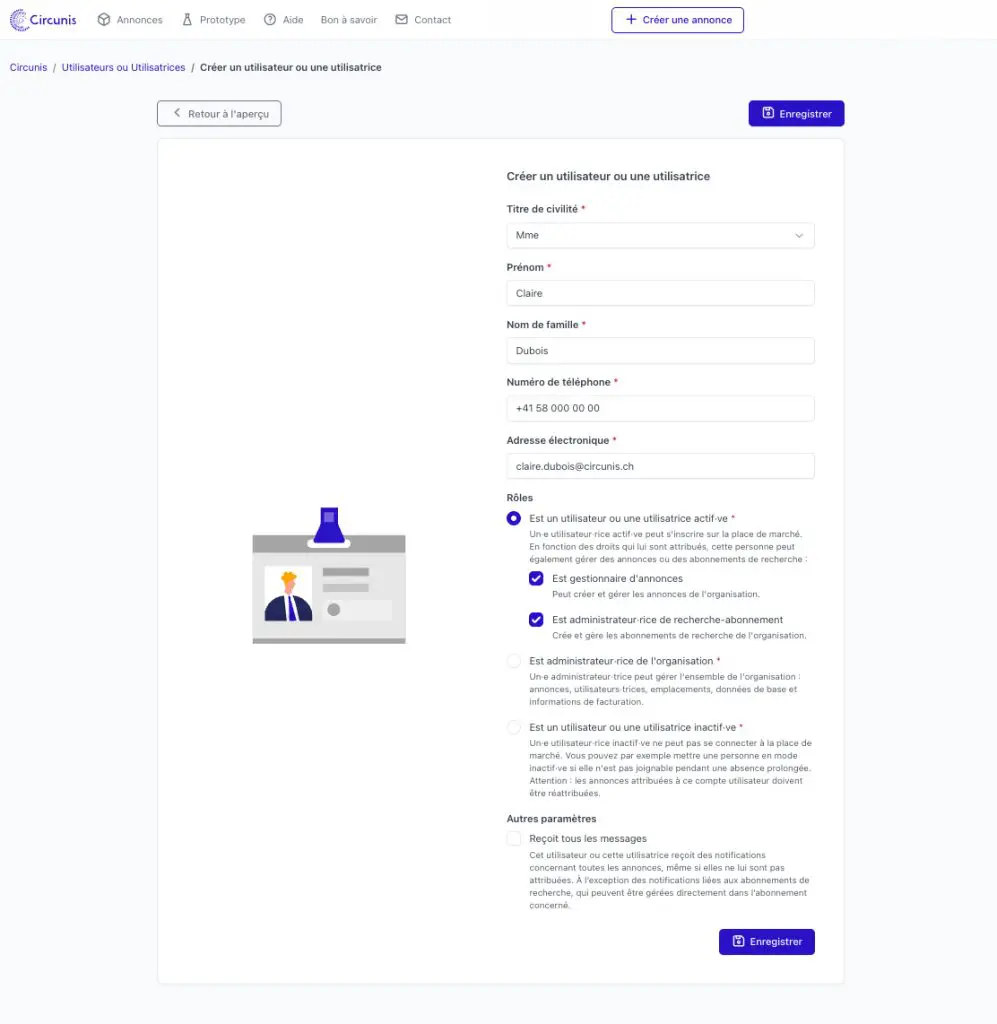
Si votre compte utilisateur dispose du rôle «Administrateur de l’organisation», vous pouvez ajouter d’autres personnes en tant qu’utilisateurs pour votre entreprise.
Dans l’en-tête, cliquez sur le nom de votre organisation, puis sur la rubrique «Utilisateurs». Sélectionnez «Créer un utilisateur», saisissez les informations de la personne et choisissez les paramètres souhaités.
Dès que vous enregistrez les données, la personne reçoit une invitation à activer son compte utilisateur et à définir un mot de passe.
7. Gérer les sites d’entreprise
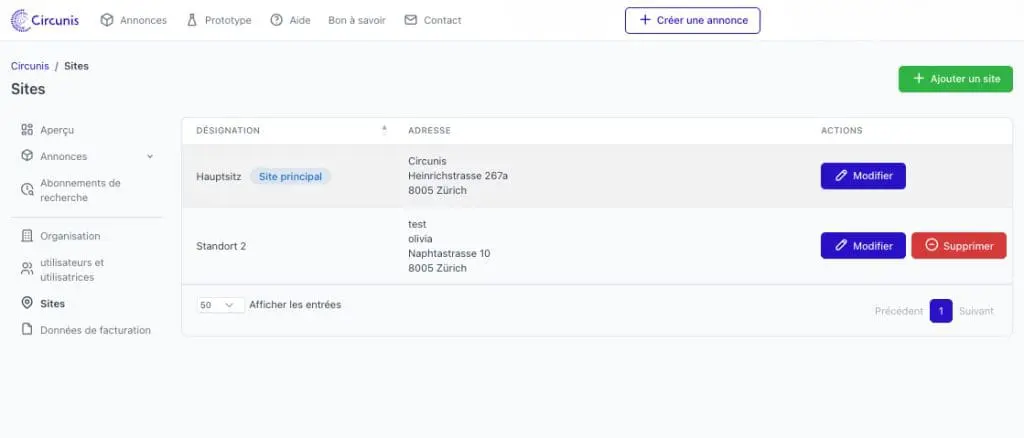
Si votre compte utilisateur dispose du rôle « Administrateur de l’organisation », vous pouvez ajouter des sites supplémentaires pour votre organisation.
Dans l’en-tête, cliquez sur le nom de votre organisation, puis sur la rubrique « Sites ». Sélectionnez « Ajouter un site » et saisissez le nom et l’adresse du site. N’oubliez pas d’enregistrer vos informations.
8. FAQ et assistance
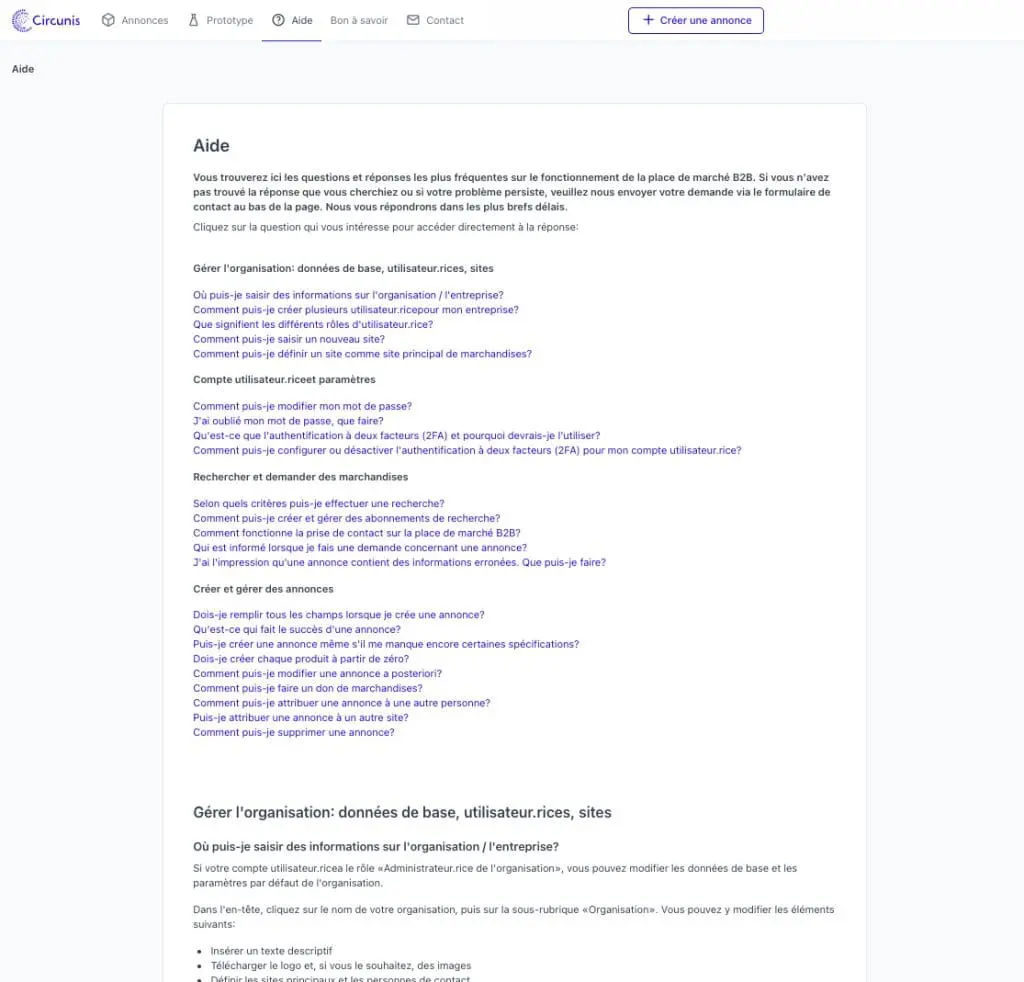
Si vous avez des questions, vous trouverez la rubrique « Aide » dans l’en-tête. Nous y avons rassemblé des réponses et des explications aux questions les plus fréquentes. Si vous ne trouvez pas la réponse à votre question, n’hésitez pas à nous contacter, nous serons ravis de vous aider.